الرئيسية
أخبارعاجلة
رياضة
- الأخبار الرياضية
- أخبار الرياضة
- فيديو أخبار الرياضة
- نجوم الملاعب
- أخبار الرياضة
- ملاعب عربية وعالمية
- بطولات
- أخبار الأندية العربية
- مقابلات
- رياضة عربية
- رياضة عالمية
- موجب
- سالب
- مباريات ونتائج
- كرة الطائرة
- كرة اليد
- كرة السلة
- رمي
- قفز
- الجري
- تنس
- سيارات
- غولف
- سباق الخيل
- مصارعة
- جمباز
- أخبار المنتخبات
- تحقيقات
- مدونات
- أخبار المحترفين
- غاليري
ثقافة
إقتصاد
فن وموسيقى
أزياء
صحة وتغذية
سياحة وسفر
ديكور
آخر تحديث GMT04:33:20



آخر تحديث GMT04:33:20


ملفات قديمة تبدو غير ضارة تلتهم كميات ضخمة من التخزين
خطوات تساعدك على تنظيف القرص المدمج ومسح الملفات غير المهمة


نصائح لتطوير أداء جهازك المحمول
لندن ـ كاتيا حداد
كشف خبراء الإنترنت وتكنولوجيا المعلومات عن نصائح مهمة ستساعدك في تنظيف عملك عبر الإنترنت
1- استخدام أدوات مجانية لمسح غير المرغوب به
إذا كان جهاز الكمبيوتر المحمول الخاص بك يعمل وبه العديد من الأشياء غير مرغوب بها على التخزين، فإن هناك أداة تنظيف القرص المدمج في ويندوز يمكن العثور عليها ومسح الملفات غير الضرورية - مجرد البحث عنه في القائمة ابدأ. افتح أداة معلومات النظام، ثم افتح القائمة ويندو وحدد "إدارة التخزين". سترى خيارات لتوفير المساحة وتطهير الفوضى.
للهواتف الذكية الاندرويد، هناك مجموعة جيدة من تطبيقات التنظيف. لم يتم تقديم خدمة يوس بشكل جيد هنا، نظرا لأن التطبيقات لا يمكنها إزالة الملفات التي تم إنشاؤها بواسطة تطبيقات أخرى. يمكنك، مع ذلك، تحرير مساحة يدويا عن طريق مسح ذاكرة التخزين المؤقت الخاص بك، عن طريق إعدادات> سفاري> مسح التاريخ وبيانات الموقع. النظر في تدفق الموسيقى والبودكاست.
2- تعقب الوثائق إضاعة المساحة
يمكن للملفات القديمة التي تبدو غير ضارة أن تلتهم كميات ضخمة من المساحة على الكمبيوتر المحمول، مثل النسخ الاحتياطية التي لم تعد هناك حاجة إليها، أو التنزيلات الكبيرة التي كنت قد نسيت عنها. وبما أن هذه الملفات فريدة من نوعها لك، ومن المرجح أن تفوت عليها أدوات التنظيف العامة. من السهل تتبعها، على الرغم من ذلك. يمكن لمستخدمي ويندوز استخدام أداة مجانية تسمى وينديرستات؛ ما يعادل ماك، أيضا مجانا، ويسمى القرص الجرد. هذه الأدوات لمسح القرص الثابت الخاص بك وتوليد خريطة بصرية تبين الأحجام النسبية لجميع المجلدات والملفات. هناك أيضا عرض القائمة، والتي يمكنك فرزها حسب الحجم، للكشف على الفور أكبر المجلدات. قد يؤدي حذف ملفين أو ثلاثة ملفات كبيرة غير ضرورية إلى تفريغ مساحة أكبر من إزالة آلاف ملفات ذاكرة التخزين المؤقت وملفات تعريف الارتباط.
3- أذونات التدقيق على تطبيقات الجوال الخاص بك
حتى لو كان هناك الكثير من المساحة الحرة على الهاتف الذكي الخاص بك، انها فكرة جيدة لإبقاء العين على أي تطبيقات يمكن الوصول إلى المعلومات الشخصية الخاصة بك، أو أشياء مكلفة مثل إجراء مكالمات هاتفية أو إرسال رسائل نصية. على نظام التشغيل يوس يمكنك التحقق بسهولة من التطبيقات التي لها حق الوصول إلى ما تحت إعدادات> الخصوصية. لمراجعة الأذونات التي يستخدمها تطبيق محدد، افتح الإعدادات، مرر لأسفل وانقر على اسمها.
وفي الوقت نفسه، يمكن لمستخدمي أندرويد الانتقال إلى الإعدادات> التطبيقات، ثم انقر على رمز عجلة القيادة للوصول إلى أذونات التطبيقات. سترى هنا تصنيفا لأنواع الأذونات - مثل التقويم والكاميرا وجهات الاتصال وما إلى ذلك. اضغط على أي واحد لمعرفة التطبيقات التي لديها حق الوصول إلى تلك الأذونات. يمكنك إلغاء الأذونات بالنقر على المفتاح بجوار اسم التطبيق.
4- محو إضافات المتصفح
قد تؤدي إضافات المتصفحات إلى إبطاء تجربتك عبر الإنترنت، كما أنها قد تعرض أمانك للخطر، حيث يمكنها التجسس على كل موقع تزوره. إنها فكرة جيدة لتعطيل أو إلغاء تثبيت أي شيء لا تستخدمه بانتظام. على متصفحات سطح المكتب هذا من السهل القيام به. في كروم، يمكنك التحقق من الإضافات المثبتة من خلال كتابة كروم: // إكستنسيونس في شريط العناوين. في سفاري، القائمة تحت سفاري> تفضيلات> ملحقات. في متصفح ميكروسوفت إدج الجديد، انقر فوق رمز القائمة في أعلى يمين النافذة وحدد ملحقات.
لا يدعم كروم نظام التشغيل أندرويد الإضافات، ولكن يمكن للتطبيقات إضافة "أنشطة" إلى سفاري لنظام التشغيل يوس. يمكنك مراجعة هذه من خلال النقر على زر مشاركة داخل سفاري، ثم التمرير الحق والتنصت على أكثر؛ سترى قائمة بجميع الأنشطة المثبتة، مع مفاتيح لتعطيل أو تمكينها بشكل فردي.
5- تحقق من أن التطبيقات الخاصة بك متصلة في الفيسبوك
تطبيقات الفيسبوك هي قلق خصوصية آخر - بالإضافة إلى أنها يمكن أن يزعجك مع الإخطارات مزعج. لمراجعة التطبيقات التي تم تثبيتها، افتح فاسيبوك في متصفح سطح المكتب، وانقر على السهم المنسدل أعلى يسار النافذة وحدد الإعدادات. بعد ذلك، في الصفحة التي تفتح، انقر على التطبيقات في الجزء الأيمن. سترى الآن جميع التطبيقات المتصلة. انقر على واحد لمعرفة ما هي المعلومات الشخصية التي يمكن الوصول إليها، واختيار ما إذا كان أو لا كل واحد يمكن أن نرسل لك الإخطارات. انقر على الرمز "X" بجوار رمز التطبيق لإزالته من ملفك الشخصي في فاسيبوك. يمكن للمتغرفين أيضا التحقق من التطبيقات المرتبطة بحسابهم على تويتر: افتح الجدول الزمني تويتر في متصفح سطح المكتب، ثم انقر على رمز المستخدم في أعلى اليسار، وحدد الإعدادات والخصوصية، ثم انقر على التطبيقات في العمود الأيمن.
6- تحرير مساحة في حساب غميل الخاص بك
يمكن أن تعلق المرفقات الضخمة البريد الوارد الخاص بك ولكن من السهل العثور عليها وتطهيرها. افتح غميل في متصفح سطح المكتب، ثم انقر على السهم لأسفل على يسار شريط البحث. ضع علامة على "مرفق"، ثم انقر على بحث لعرض جميع الرسائل الإلكترونية التي تتضمن مرفقات. اختياريا، يمكنك تحديد حد الحجم، لإظهار فقط أكبر الرسائل؛ مزعج، على الرغم من ذلك، لإزالة مرفق من البريد الوارد لديك لحذف الرسالة بأكملها.
لتسهيل تنظيم البريد الوارد في المستقبل، يمكنك إنشاء فلاتر تحدد تلقائيا الرسائل الكبيرة للمراجعة. لإجراء ذلك، أنشئ بحثا يعثر على جميع الرسائل الإلكترونية التي تهمك، ثم انقر على الزر المزيد، وحدد "إنشاء فلتر" وانقر على "إنشاء فلتر باستخدام هذا البحث".
7- النزول من القوائم البريدية غير المرغوب فيها
خدمات البريد الإلكتروني تخلص الكثير من البريد المزعج، ولكن ربما كنت لا تزال تحصل على العشرات من الرسائل الترويجية والنشرات الإخبارية كل يوم. يساعد غميل من خلال نقل العروض الترويجية والتحديثات إلى طرق عرض منفصلة؛ إذا لم يكن لديك هذه الميزة، فانقر على رمز عجلة القيادة وحدد "تهيئة البريد الوارد".
لحياة أكثر هدوءا، فمن الأفضل أن تنزل تلك القوائم البريدية تماما. خدمة مجانية تسمى أونرول مي يمكن أن تساعد: زيارة http://unroll.me وسيتم مسح البريد الوارد الخاص بك لرسائل البريد الإلكتروني الترويجية. سترى بعد ذلك تصنيفا لجميع القوائم البريدية التي تستخدمها، مع خيار إلغاء الاشتراك بنقرة واحدة. لإلغاء أكثر من خمس قوائم، لديك لإضافة رابط إلى أونرول لي في الفيسبوك أو تويتر، لكنه ثمن صغير لدفع (ويمكنك حذف دائما بعد ذلك).
8- تحقق ومسح التاريخ
إذا كنت قد حصلت على صدى الأمازون أو صفحة غوغل الرئيسية، قد تتساءل بالضبط ما تم تسجيله. يمكن لمستخدمي غوغل العثور على الإجابة على myactivity.google.com، التي توفر سجلا شاملا لتفاعلاتك مع جميع خدمات غوغل. لتصفح وإعادة تشغيل وحذف التسجيلات الصوتية، انقر فوق "تصفية حسب التاريخ والمنتج" وحدد "الصوت والصوت". يمكن للمستخدمين الأمازون صدى مراجعة تفاعلاتهم داخل التطبيق الذكي اليكسا، أو في alexa.amazon.com. أيا كان الطريق الذي تأخذه، فإن العملية هي نفسها: إعدادات مفتوحة، ثم انتقل لأسفل وانقر فوق التاريخ لتصفح العبارات المعترف بها، ولعب التسجيلات وحذف العناصر الفردية. إذا كنت ترغب في مسح السجل الخاص بك تماما، سوف تحتاج إلى إسقاط من موقع الأمازون: انتقل إلى "إدارة المحتوى الخاص بك والأجهزة"، والتبديل إلى علامة التبويب "الأجهزة الخاصة بك" وانقر على زر العمل لصدى الخاص بك.
9- إلغاء تنشيط الحسابات غير المستخدمة على الانترنت
على مر السنين، ربما كنت قد اشتركت مع العشرات من الخدمات عبر الإنترنت التي لم تعد تستخدم. من المفيد إغلاق هذه الحسابات؛ ليس فقط سوف هذا ضمان أنك لا تحصل على ضرب مع رسوم غير متوقعة أو رسائل التسويق، وسوف يقلل أيضا من خطر تسريب المعلومات الشخصية الخاصة بك في المستقبل. حذف عشرات الحسابات القديمة بشكل فردي يمكن أن يكون روتيني. حساب القاتل هو خدمة مجانية التي يمكن أن تساعدك على الإقلاع عن مئات من الخدمات الشعبية مع عدد قليل من النقرات. ببساطة اكتب في اسم موقع على شبكة الانترنت - أو تصفح القائمة الكاملة المقدمة - وسترى زر مرمزة. بالنسبة للخدمات "البيضاء المدرجة"، يوفر القاتل حساب وصلة مباشرة إلى صفحة الحذف ذات الصلة. لا توفر الحسابات "المدرجة في القائمة السوداء" خيار إزالة سهل، ولكن القاتل الحساب سيوفر عنوان بريد إلكتروني يمكنك الاتصال به لطلب الحذف.
10- إزالة ميزات الويندوز الاختياري
يمكن إزالة هذه، جنبا إلى جنب مع التطبيقات المثبتة مسبقا، تحرير مساحة القرص، كما أنه يجعل الحياة أكثر صعوبة للقراصنة تسعى نقاط الضعف لاستغلال. ابحث في القائمة ابدأ عن "تشغيل ميزات ويندوز أو إيقافها" وسترى قائمة بالمكونات الاختيارية. تعطيل العديد من هذه كما تريد - يمكنك دائما تحويلها مرة أخرى إذا كنت في حاجة إليها. لمراجعة حزم اللغات المثبتة وإزالتها، افتح القائمة ابدأ واكتب "لكسيتوب". ويندوز 10 كما يأتي مع العديد من التطبيقات المثبتة مسبقا مخزن. تتضمن إزالة هذه الأخطاء كتابة بعض الأوامر ولكن من السهل القيام بها: راجع هنا للحصول على الإرشادات. للحصول على الخيار النووي، ابحث في القائمة ابدأ ل "إعادة تعيين هذا الكمبيوتر": هذا سوف إزالة كافة التطبيقات المثبتة والعودة جهاز الكمبيوتر الخاص بك إلى بريستين
11- الحفاظ على الصور الخاصة بك في السحابة
الصور تميل إلى تناول الكثير من المساحة على الهاتف الذكي - ولكن مسح من الصور القديمة يمكن أن يكون وجع. للذين لا يريدون أن يخسروا ذكرياتهم الثمينة؟ الجواب هو نقلها إلى السحابة. ينقل تطبيق صور غوغل المجاني لنظامي التشغيل أندرويد و يوس صورك إلى خوادم غوغل تلقائيا، لتتمكن من تصفحها وتنزيلها وقتما تشاء. يمكنك الحصول مجانا، تخزين غير محدود للصور من 16 ميغا بكسل أو أصغر. يتم احتساب الصور الأكبر حجما على سعة تخزينية مجانية تبلغ 15 غيغابايت من سعة تخزين غوغل دريف. يمكن للمستخدمين أبل استخدام مكتبة الصور على إكلود. وهو يعمل بطريقة مماثلة، وجمع تلقائيا معا جميع الصور من اي فون الخاص بك، آي باد وماك. الصيد هو أنه يستخدم تخزين إكلود العادية الخاصة بك، لذلك يمكنك فقط الحصول على 5GB من المساحة الحرة. وتكلف ترقية 50 غيغابايت 79p شهريا.
12- منع البرامج التي تطلق عند بدء التشغيل
الكثير من البرامج تبدأ تلقائيا في كل مرة كنت التمهيد جهاز الكمبيوتر الخاص بك أو ماك. هذا يمكن أن تلتهم الموارد وتبطئ كل ما تفعله. في نظام التشغيل ويندوز 10، من السهل مراجعة عناصر بدء التشغيل: ببساطة اضغط على كترل + شيفت + إسكيب لفتح إدارة المهام، ثم انقر على علامة التبويب "بدء التشغيل" (إذا لم تتمكن من رؤيتها، فانقر على "مزيد من التفاصيل"). سترى قائمة طويلة من برامج البدء التلقائي، مع تقدير لأثر كل واحد على الأداء. انقر على أي شيء غريبة وضرب على زر "تعطيل" لوقفه من إطلاق. يمكن للمستخدمين ماك تفعل الشيء نفسه عن طريق تفضيلات النظام> المستخدمين والمجموعات. انقر على اسم المستخدم، ثم انقر على لعرض علامة التبويب "عناصر تسجيل الدخول" على اليسار. يمكنك إزالة أي عنصر من القائمة عن طريق تحديده، ثم النقر على زر علامة الطرح.

- الثلاثاء ,18 كانون الأول / ديسمبر GMT 09:08 2018 طُرق التحكّم في الصور الموجودة على هاتفك الذكي "آي فون"
GMT 06:16 2020 الإثنين ,11 أيار / مايو
تطبيق "Google Lens" لتحويل النص المكتوب بخط اليد إلى صوتGMT 09:08 2018 الثلاثاء ,18 كانون الأول / ديسمبر
طُرق التحكّم في الصور الموجودة على هاتفك الذكي "آي فون"GMT 02:52 2018 الجمعة ,12 تشرين الأول / أكتوبر
6 خطوات لحذف"فيسبوك"دون خسارة أصدقائك وصوركGMT 07:26 2016 الجمعة ,06 أيار / مايو
نظارة جديدة للمكفوفين وضعاف البصر تحول النصوص لكلام مسموعالبنك الدولي يحذر من تداعيات الحرب الأميركية الإيرانية على الاقتصاد العالمي

جنيف - السعودية اليوم
حذر كبير الاقتصاديين في البنك الدولي، إنديرميت غيل، من أن تصاعد الأعمال العدائية بين الولايات المتحدة وإيران قد يؤدي إلى إشعال موجة جديدة من التضخم، ودفع أسعار الفائدة إلى مستويات أعلى، وخفض النمو الاقتصادي العال...المزيدأحمد السقا ينفي المنافسة ويتخلى عن الأكشن لصالح الكوميديا في فيلمه الجديد "خلي بالك من نفسك"

القاهرة - السعودية اليوم
أكد الفنان أحمد السقا عدم وجود أي منافسة أو صراع بينه وبين زملائه الفنانين على تصدر شباك التذاكر في موسم الصيف السينمائي، مشدداً على أنه يتعامل مع السينما كمنصة لإمتاع الجمهور وتقديم أعمال تناسب توقعاتهم. وأوضح الØ...المزيدعمالقة الذكاء الاصطناعي يواجهون اختباراً صعباً مع تصاعد المنافسة الصينية

واشنطن - السعودية اليوم
تثير التطورات السريعة في نماذج الذكاء الاصطناعي الصينية المزيد من التساؤلات حول الإنفاق التكنولوجي المكلف، في الوقت الذي تستعد فيه الشركة الأم لشركة غوغل للإعلان عن أرباحها. وشهد قطاع الذكاء الاصطناعي، الذي قاد ا...المزيدعامل توصيل أطعمة يتوج بأرفع جائزة أدبية في الصين عن ديوانه "تحليق منخفض"

بكين - السعودية اليوم
تكلل عقود من المعاناة الإنسانية والمهنية باستحقاق استثنائي؛ إذ حصد وانغ جيبينغ، البالغ من العمر 56 عاماً والذي يعمل سائقاً لتوصيل الطلبات، جائزة "لوشون" الأدبية الرفيعة، وهي إحدى أرفع الجوائز الأدبية في الصين...المزيد


GMT 13:42 2026 الخميس ,23 تموز / يوليو
مي عز الدين تدخل عالم الموضة بإطلاق أول مجموعة أزياء تحمل اسمها
GMT 14:30 2026 الخميس ,23 تموز / يوليو
السيسي يدعو إلى وقف التصعيد في الشرق الأوسط ويؤكد رفض مصر الاعتداء على الدول العربية
GMT 18:10 2026 الخميس ,23 تموز / يوليو
ترامب يلوح بضربات عسكرية أوسع ضد إيران وسط تصاعد المواجهة والتهديدات المتبادلة
GMT 03:19 2026 الجمعة ,24 تموز / يوليو
حماس تؤكد أن الاحتلال يواصل حرب الإبادة ويتنصل من اتفاق وقف إطلاق النار
GMT 07:20 2026 الخميس ,23 تموز / يوليو
الصحة العالمية تعلن حصيلة وفيات "إيبولا" في أفريقيا تتجاوز 1000
GMT 03:39 2026 الجمعة ,24 تموز / يوليو
شمس البارودي تؤكد أن حق الأداء العلني سيصون كرامة ناس كثيرة
GMT 16:01 2026 الخميس ,23 تموز / يوليو
سلام يؤكد التزام الدولة الكامل بالعودة والتعافي المبكر في جنوب لبنان
GMT 19:01 2026 الخميس ,23 تموز / يوليو
فولكس فاغن تطلق أول سياراتها ذاتية القيادة من المستوى الثالث في الصين خلال 2027
GMT 01:53 2026 الجمعة ,24 تموز / يوليو
وزارة التعليم الأميركية تلغي قاعدة الأثر المتباين لتقييم التمييز في المدارس
GMT 16:38 2026 الأربعاء ,22 تموز / يوليو
ترامب بتوعَد بقصف البنية التحتية لإيران وطهران ترد بعزمها الإنتقام بمهاجمة أهداف في دول المنطقة الحليفة لواشنطن
GMT 18:56 2026 الأربعاء ,22 تموز / يوليو
سنتكوم تعلن إعادة توجيه تسع سفن تجارية ضمن الحصار البحري المفروض على إيران
GMT 18:02 2026 الأربعاء ,22 تموز / يوليو
ترامب يدعم ترشيح إنفانتينو لمنصب الأمين العام للأمم المتحدة
GMT 16:51 2026 الأربعاء ,22 تموز / يوليو
اتفاق أمريكي سعودي مرتقب لإطلاق برنامج نووي مدني يثير مخاوف من الانتشار النووي
GMT 23:21 2026 الأربعاء ,22 تموز / يوليو
أميركا تحقق في دعم روسي محتمل لهجمات إيران بالخليج
GMT 22:37 2026 الأربعاء ,22 تموز / يوليو
التعاون الخليجي يدعو لموقف دولي حازم ضد إيران والحوثيين ويحذر من تهديد باب المندب
GMT 18:35 2026 الأربعاء ,22 تموز / يوليو
قاليباف يهدد بإغلاق مضيق هرمز ويؤكد أن أمن المنطقة لن يتحقق بوجود القوات الأميركية
GMT 15:54 2026 الأربعاء ,22 تموز / يوليو
البنك الدولي يحذر من تداعيات الحرب الأميركية الإيرانية على الاقتصاد العالمي
GMT 16:16 2026 الأربعاء ,22 تموز / يوليو
كلمة رئيس الحكومة اللبنانية نواف سلام من بلدة زوطر بعد إنسحاب القوات الإسرائيلية منها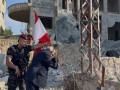
GMT 04:26 2026 الخميس ,23 تموز / يوليو
مانشستر يونايتد يستفسر عن ضم تشواميني لاعب ريال مدريد
GMT 08:52 2026 الأربعاء ,22 تموز / يوليو
ترامب يفرض رسوماً جديدة بنسبة 50 في المئة على تشكيلة واسعة من السلع الواردة من كندا
GMT 04:18 2026 الخميس ,23 تموز / يوليو
ميسي ومبابي وهالاند يتصدرون التشكيلة المثالية لمونديال 2026
GMT 02:03 2026 الخميس ,23 تموز / يوليو
النفط يتجاوز 95 دولاراً عقب استهداف ناقلتين سعوديتين في البحر الأحمر
GMT 04:39 2026 الخميس ,23 تموز / يوليو
فيصل بن فرحان يتلقى اتصالين هاتفيين من وزيري خارجية قطر والأردن
GMT 00:00 2016 الأحد ,03 تموز / يوليو
جلاش باليوسيفي والكريمة
GMT 23:45 2026 الأربعاء ,22 تموز / يوليو
قاض أميركي يحدد يونيو 2027 موعدا لمحاكمة مادورو
GMT 04:11 2026 الأربعاء ,22 تموز / يوليو
حرائق «الأمازون» البرازيلية بلغت أدنى مستوى عام 2025
GMT 07:53 2026 الأربعاء ,22 تموز / يوليو
توقف مرور ناقلات النفط عبر مضيق هرمز
GMT 19:18 2021 الخميس ,04 شباط / فبراير
يتيح أمامك هذا اليوم فرصاً مهنية جديدة
GMT 07:46 2021 الأربعاء ,03 شباط / فبراير
تتيح أمامك بداية السنة اجواء ايجابية
GMT 18:02 2016 الجمعة ,12 آب / أغسطس
فوائد زيت الزيتون لمحاربة الكوليسترول
GMT 12:41 2020 الجمعة ,28 شباط / فبراير
تأجيل جميع مباريات أندية المملكة بالجولة المقبلة من دوري آسيا
GMT 08:03 2017 الأربعاء ,15 تشرين الثاني / نوفمبر
"مصر للطيران" توقّع مذكرة تفاهم مع "بومباردييه" بـ2.2 بليون دولار
GMT 17:17 2026 الأربعاء ,22 تموز / يوليو
مجلس النواب الأميركي يقر تمويلاً مؤقتاً لتجنب إغلاق الحكومة قبل انتخابات التجديد النصفي
GMT 11:44 2020 الجمعة ,08 أيار / مايو
وزارة الأوقاف المصرية تحسم الجدل حول فتح المساجد فى العشر الأواخر من رمضان
GMT 18:55 2020 الثلاثاء ,14 كانون الثاني / يناير
راديو "إينرجي" يُغير خريطته الموسيقية في 2020 ويُخصص يومًا للأغاني فقط
GMT 17:22 2019 الجمعة ,13 كانون الأول / ديسمبر
كلوب يُؤكِّد أنّ فرص محمد صلاح الضائعة مع ليفربول "لا تهم"
GMT 08:09 2019 الثلاثاء ,19 تشرين الثاني / نوفمبر
سونغ يتوقع فوز محمد صلاح بلقب أفضل لاعب في العالم قريبًا



Maintained and developed by Arabs Today Group SAL
جميع الحقوق محفوظة لمجموعة العرب اليوم الاعلامية 2025 ©
Maintained and developed by Arabs Today Group SAL
جميع الحقوق محفوظة لمجموعة العرب اليوم الاعلامية 2025 ©


أرسل تعليقك